Guia pós-atualização do The Sims 4 com passos simples para testar sem mods, reativar CC com segurança e achar o mod que deu problema.
Olá, Simmers!
A atualização do The Sims 4 chega amanhã, terça-feira, 13 de janeiro, e a equipe apareceu no Discord para compartilhar dois avisos importantes:
- Problema técnico: Um bug está afetando o acesso aos Eventos e à Galeria.
- Atenção para quem usa mods e CC: Prepare-se agora para evitar dores de cabeça depois do patch.
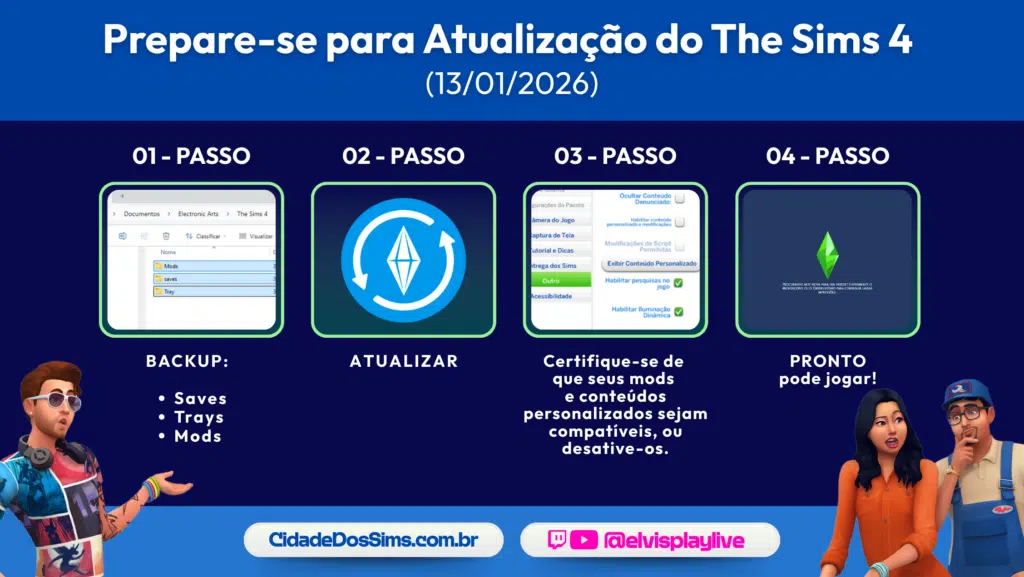
Confira abaixo o passo a passo e as instruções que a Maxis publicou no fórum oficial para preparar o jogo e garantir uma atualização tranquila.
Mods e CC no The Sims 4: o guia rapidinho pra não travar depois da atualização
Sul Sul, Simmers,
Como muitos de vocês já sabem, depois de qualquer atualização do jogo base, qualquer mod ou CC (conteúdo personalizado) que você tenha instalado fica desativado, porque talvez você precise atualizar alguns deles para serem compatíveis com a nova versão do The Sims 4 que você acabou de instalar. Abaixo você vai encontrar passos de como abrir o jogo “vanilla” (sem mods), no que ficar de olho quando jogar com mods, como reativar mods e, se algo quebrar, como usar o método “50/50” para achar o culpado, junto com outras boas práticas.
Atualizar mods e CC, isso é tão importante assim?
Você sabia que, em alguns casos, usar um mod desatualizado pode causar problemas que não dá para consertar no seu save (seu jogo salvo)? Alguns mods podem até fazer mudanças no seu jogo que continuam mesmo depois de você remover o mod. Então, não esqueça de checar qualquer parte do jogo que um mod que você usou pode ter afetado. Se, por exemplo, você usou um mod para adicionar características de Lote (Lot traits) em um Sim NPC vizinho (personagem que o jogo controla), removeu tapetinhos de brincar (playmats) ou instalou mods relacionados a comida, as mudanças que eles fizeram ainda estão lá depois de remover o mod?
Antes de atualizar
Faça backup de tudo. Copie estas 2 pastas para um lugar seguro, tipo sua área de trabalho:
Documents\Electronic Arts\The Sims 4\Saves
Documents\Electronic Arts\The Sims 4\Mods
Documents\Electronic Arts\The Sims 4\Tray
Anote sua lista de mods. Tem muitos mods? Pode valer a pena organizar. Um arquivo de texto simples ou uma planilha com os nomes dos seus mods e de quem criou pode te economizar muito tempo depois.
Feche o jogo e seu gerenciador de mods (se você usa um).
Depois da atualização do jogo base
- Abra uma vez sem mods nem CC (vanilla).
- Mods e CC são desativados de propósito depois de atualizações, isso é normal.
- Entre no Simuulação por um minuto.
- Você só precisa verificar se o jogo funciona com a nova versão da atualização.
- Saia do jogo SEM salvar.
- Não salve um jogo que tinha CC (mods) enquanto os mods estão desligados, ou o jogo pode remover a maior parte do conteúdo modificado (isso afeta principalmente mods que têm arquivos
.cfgseparados).
- Não salve um jogo que tinha CC (mods) enquanto os mods estão desligados, ou o jogo pode remover a maior parte do conteúdo modificado (isso afeta principalmente mods que têm arquivos
- Limpe o cache, na pasta: apague
localthumbcache.package(emDocuments\Electronic Arts\The Sims 4) sempre que você mudar seus mods. - Reative mods/CC.
- Em Opções do Jogo → Outros → marque Ativar Conteúdo Personalizado e Mods (e Mods de Script Permitidos se você também usa), depois reinicie o jogo.
Comece a colocar o conteúdo de volta com segurança
- Comece pelas versões que você sabe que estão ok e atualizadas. Baixe de novo (downloads recentes) de criadores que postaram atualizações, e coloque de volta os mods que os criadores disseram que são compatíveis com a nova versão do jogo. Lembre de checar de quais outros mods esses mods dependem também.
- Adicione em pequenos lotes. Coloque alguns mods por vez, depois abra o jogo e teste.
- Priorize mods de jogabilidade e de interface (UI). Esses são os que mais costumam quebrar depois de patches, então verifique eles primeiro. (Mods de UI são qualquer coisa que muda ou adiciona ao layout do jogo, inclusive no Criar um Sim e no Construir/Comprar.)
Se algo não estiver certo: o método “50/50”
- Remova todo o conteúdo da pasta Mods.
- Coloque de volta somente a metade dos mods → e faça teste abrindo o jogo.
- Garanta que nessa metade você incluiu os mods dos quais outros mods dependem. Por exemplo, talvez você queira que uma “metade” seja só conteúdo de Construir/Comprar e CAS (Criar um Sim) que não precisa de um mod “principal/core”.
- Se estiver tudo bem, troque e coloque metade dos arquivos que faltam → teste.
- Se você estiver testando mods de jogabilidade, cuidado para não separar mods dos outros dos quais eles dependem.
- Se estiver tudo bem, troque e coloque metade dos arquivos que faltam → teste.
- Repita até isolar o culpado (mod quebrado/não atualizado). Aí você pode procurar uma atualização ou remover esse mod.
Sinais de que o problema pode ser mod
- Bugs de script/jogabilidade: interações não terminam, menus não abrem, Sims ficam travados.
- Falhas de UI: menus com cor errada ou distorcidos, ícones bagunçados.
- Falhas de CC/itens: malhas (meshes) faltando, roupas e rostos distorcidos, acessórios flutuando.
Correções rápidas que ajudam muito
Teste em um save novo para ver se não é um problema só daquele save.
Desligue a “lista de mods ao iniciar” se abrir o jogo estiver muito lento (desmarque Show at Startup na tela da lista de mods).
Repare o jogo pelo seu launcher se parecer que arquivos principais estão estranhos (isso não mexe na sua pasta Mods, mas talvez você queira fazer backup de novo mesmo assim):

- EA app: Biblioteca → clique em The Sims 4 → Gerenciar → Reparar
- EPIC: Biblioteca → clique em The Sims 4 → clique nos três pontos (…) ao lado de The Sims 4 → Gerenciar → Verificar
(Você também vai querer seguir os passos acima no EA app depois disso, porque a EPIC abre The Sims 4 pelo EA app) - Steam: na sua biblioteca Steam → clique com o botão direito no jogo → Propriedades → Arquivos Instalados → Verificar integridade dos arquivos do jogo
Ainda não está funcionando direito?
Nós, do Cidade dos Sims, estamos aqui para ajudar!
Temos um grupo no Discord onde você pode pedir suporte sempre que precisar. Caso não funcione, também podemos te orientar sobre como entrar em contato diretamente com a equipe do The Sims 4 para resolver o problema.
Cola com a gente também no nosso grupo do Facebook ou no WhatsApp para não perder nenhuma atualização do universo The Sims. Aproveita e segue o @cidadedossims nas redes sociais. E se você curte ainda mais conteúdos, tipo gameplays, lives, promoções e desafios, me acompanha também no @elvisplaylive.